Domain mein-sicheres-zuhause.de kaufen?
Wir ziehen mit dem Projekt
mein-sicheres-zuhause.de um.
Sind Sie am Kauf der Domain
mein-sicheres-zuhause.de interessiert?
domain@kv-gmbh.de · 0541-91531010
Domain mein-sicheres-zuhause.de kaufen?
Ist es möglich, Ubuntu auf einem Odys Fusion Tablet PC mit Android 4.1 Jelly Bean ohne USB zu installieren?
Es ist nicht möglich, Ubuntu auf einem Odys Fusion Tablet PC ohne USB zu installieren. Die Installation eines neuen Betriebssystems erfordert normalerweise den Zugriff auf das Gerät über USB, um die erforderlichen Dateien zu übertragen und den Installationsprozess zu starten. Ohne USB-Verbindung ist es nicht möglich, Ubuntu auf dem Tablet zu installieren. **
Ist Manjaro mit Ubuntu kompatibel?
Ja, Manjaro und Ubuntu sind beide auf der Basis von Linux und verwenden das gleiche Paketverwaltungssystem (APT). Dies bedeutet, dass viele Anwendungen und Softwarepakete, die für Ubuntu entwickelt wurden, auch auf Manjaro funktionieren sollten. Es kann jedoch einige Unterschiede in den unterstützten Versionen und in der Konfiguration geben, die möglicherweise Anpassungen erfordern. **


Ähnliche Suchbegriffe für Volla-Tablet-mit-Ubuntu
Top-Angebote
Produkte zum Begriff Volla-Tablet-mit-Ubuntu:
-
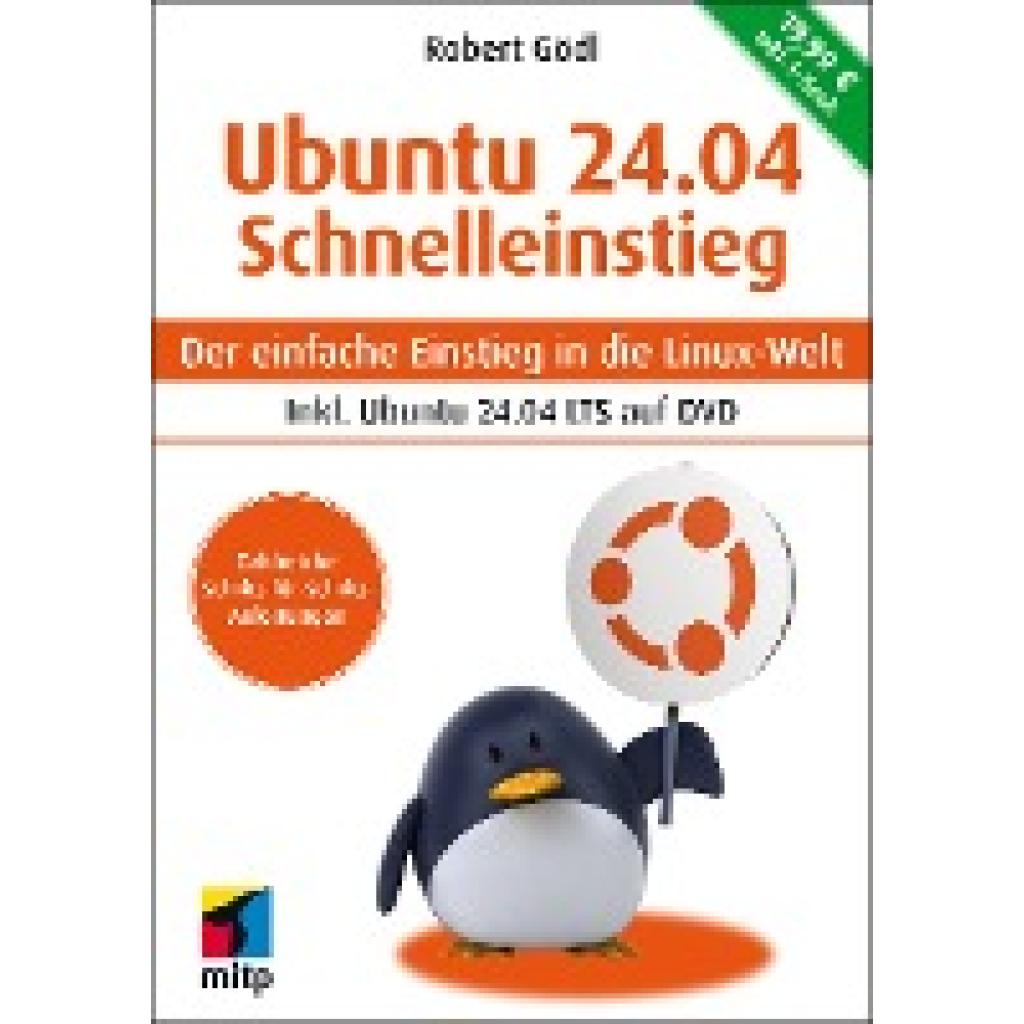
Gödl, Robert: Ubuntu 24.04 LTS SchnelleinstiegUbuntu 24.04 LTS Schnelleinstieg , Inkl. E-Book und Ubuntu auf DVD. Der einfache Einstieg in die Linux-Welt , Radlager > Sportfederung , Erscheinungsjahr: 20240802, Produktform: Kartoniert, Titel der Reihe: mitp Schnelleinstieg##, Autoren: Gödl, Robert, Seitenzahl/Blattzahl: 174, Abbildungen: inkl. DVD und ebook, Keyword: Ubuntu; benutzerverwaltung; betriebssystem; buch; bücher; etcher; evince; flatpak; gnome; gnome extensions; kde plasma; linux; linux cinnamon; linux mate; linux ubuntu; mitp; open source; shotwell; sicherheit; software; sudo; ubuntu 24.04; ubuntu debian; ubuntu gnome; ubuntu installieren; ubuntu lts; ubuntu mate; virenscanner; wine ubuntu; xfce, Fachschema: Open Source (EDV), Warengruppe: HC/Betriebssysteme/Benutzeroberflächen, Fachkategorie: Open-Source und sonstige Betriebssysteme, UNSPSC: 49019900, Warenverzeichnis für die Außenhandelsstatistik: 49019900, Verlag: MITP Verlags GmbH, Verlag: MITP Verlags GmbH, Verlag: mitp Verlags GmbH & Co.KG, Länge: 206, Breite: 146, Höhe: 13, Gewicht: 262, Produktform: Kartoniert, Genre: Mathematik/Naturwissenschaften/Technik/Medizin, Genre: Mathematik/Naturwissenschaften/Technik/Medizin,22,00 €*Versand: 0,00 €Sichere Weiterleitung zum Anbieter
-
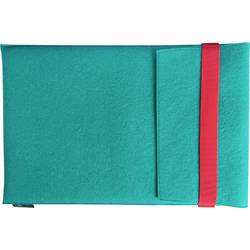
Volla Tablet Hülle Volla Tablet Sleeve Petrol 4260738460675Schützen Sie Ihr Volla Tablet mit einer edlen Designerhülle mit akzentvollem roten Band. Die vom Band gehaltene Lasche schützt Ihr Tablet vor seitlicher Beschädigung und deckt auch die praktische Halterung für einen Volla Stift ab. Das weiche und doch robuste Filz vermeidet Kratzer auf dem Display und dem Gehäuse. Unsere Volla Hülle wird in Süddeutschland in einer kleinen Manufaktur handgefertigt. In der Haptik liegt es sanft und schmeichelt der Hand. Neben einem klassischen Schwarz und Grau ist die Hülle auch in einem frischen Petrol verfügbar.89,99 €*Versand: 4,95 €Sichere Weiterleitung zum Anbieter


-
Wie kann ich mein Zuhause nachträglich mit Smarthome-Technologie aufrüsten?
Es gibt mehrere Möglichkeiten, um Ihr Zuhause nachträglich mit Smarthome-Technologie auszustatten. Eine Möglichkeit ist die Installation von smarten Geräten wie smarten Thermostaten, Beleuchtungssystemen oder Sicherheitskameras. Diese können über eine zentrale Steuereinheit oder über eine App gesteuert werden. Eine andere Möglichkeit ist die Verwendung von smarten Steckdosen oder Adaptern, die es Ihnen ermöglichen, herkömmliche Geräte in Ihr Smarthome-System zu integrieren. **
-
Wie verbinde ich mein Tablet mit Alexa?
Um dein Tablet mit Alexa zu verbinden, musst du zunächst sicherstellen, dass die Alexa-App auf deinem Tablet installiert ist. Öffne die App und melde dich mit deinem Amazon-Konto an. Gehe dann zu den Einstellungen in der App und wähle "Geräte hinzufügen". Wähle dein Tablet aus der Liste der verfügbaren Geräte aus und folge den Anweisungen, um die Verbindung abzuschließen. Sobald die Verbindung hergestellt ist, kannst du Alexa auf deinem Tablet verwenden, um Fragen zu stellen, Musik abzuspielen und vieles mehr. **
-
Wie verbinde ich mein Tablet mit Bluetooth?
Um dein Tablet mit Bluetooth zu verbinden, musst du zunächst sicherstellen, dass Bluetooth auf beiden Geräten aktiviert ist. Gehe dazu in die Einstellungen deines Tablets und suche nach der Bluetooth-Option. Schalte Bluetooth ein und lass dein Tablet nach verfügbaren Geräten suchen. Wähle dann das gewünschte Gerät aus der Liste aus und bestätige die Verbindung. Gegebenenfalls musst du noch einen Pairing-Code eingeben, um die Verbindung abzuschließen. Sobald die Verbindung hergestellt ist, kannst du Daten zwischen deinem Tablet und dem verbundenen Gerät austauschen. **
-
Wie kann ich mein Ubuntu-Betriebssystem mit meinem Fernseher verbinden?
Um dein Ubuntu-Betriebssystem mit deinem Fernseher zu verbinden, kannst du entweder ein HDMI-Kabel verwenden, um die beiden Geräte direkt miteinander zu verbinden, oder du kannst ein drahtloses Streaming-Gerät wie einen Chromecast oder einen Miracast-Adapter verwenden, um das Bild von deinem Computer auf den Fernseher zu übertragen. Stelle sicher, dass du die richtige Eingangsquelle auf dem Fernseher auswählst, um das Bild von deinem Computer zu empfangen. **

Wie verbinde ich mein Tablet mit der Tastatur?
Um dein Tablet mit einer Tastatur zu verbinden, benötigst du entweder eine kabelgebundene Verbindung über einen USB-Anschluss oder eine drahtlose Verbindung über Bluetooth. Überprüfe zunächst, ob deine Tastatur mit deinem Tablet kompatibel ist. Schalte dann Bluetooth auf deinem Tablet ein und stelle sicher, dass die Tastatur im Pairing-Modus ist. Suche nach verfügbaren Geräten auf deinem Tablet und wähle die Tastatur aus, um die Verbindung herzustellen. Wenn du eine kabelgebundene Verbindung bevorzugst, schließe einfach die Tastatur über den USB-Anschluss an dein Tablet an. **
Wie verbinde ich mein Tablet mit dem Beamer?
Um dein Tablet mit dem Beamer zu verbinden, benötigst du in der Regel ein passendes Kabel oder eine drahtlose Verbindungsmöglichkeit wie beispielsweise Miracast oder Chromecast. Zunächst solltest du prüfen, ob dein Tablet über einen HDMI-Anschluss verfügt. Falls ja, kannst du ein HDMI-Kabel verwenden, um eine direkte Verbindung zum Beamer herzustellen. Alternativ kannst du auch einen Adapter nutzen, falls dein Tablet keinen HDMI-Anschluss hat. Wenn du eine drahtlose Verbindung bevorzugst, kannst du ein Miracast- oder Chromecast-Gerät verwenden, um den Bildschirm deines Tablets kabellos auf den Beamer zu übertragen. Stelle sicher, dass der Beamer eingeschaltet ist und das richtige Eingangssignal ausgewählt ist, bevor du die Verbindung herstellst. **
Top-Angebote
Produkte zum Begriff Volla-Tablet-mit-Ubuntu:
-
Volla Tablet mit Ubuntu Touch (4G, 12.60", 512 GB, Black, Schwarz), Tablet, SchwarzDas Volla Tablet mit Ubuntu Touch ist ein vielseitiges und leistungsstarkes Gerät, das für Nutzerinnen und Nutzer entwickelt wurde, die eine alternative Benutzererfahrung zu herkömmlichen Betriebssystemen suchen. Das Tablet ist mit 512 Gigabyte Speicher ausgestattet, was ausreichend Platz für Anwendungen, Dokumente und Medieninhalte bietet. Das Betriebssystem Ubuntu Touch ermöglicht eine benutzerfreundliche und anpassbare Oberfläche, die sich ideal für produktives Arbeiten und Freizeitaktivitäten eignet. Dank der Unterstützung für 4G-Mobilfunk und Wi-Fi 5 können Nutzerinnen und Nutzer jederzeit und überall auf das Internet zugreifen. Das leichte Design mit einem Gewicht von nur 420 Gramm macht das Tablet zu einem praktischen Begleiter für unterwegs.723,45 €*Versand: 0,00 €Sichere Weiterleitung zum Anbieter
-
Gödl, Robert: Ubuntu 24.04 LTS SchnelleinstiegUbuntu 24.04 LTS Schnelleinstieg , Inkl. E-Book und Ubuntu auf DVD. Der einfache Einstieg in die Linux-Welt , Radlager > Sportfederung , Erscheinungsjahr: 20240802, Produktform: Kartoniert, Titel der Reihe: mitp Schnelleinstieg##, Autoren: Gödl, Robert, Seitenzahl/Blattzahl: 174, Abbildungen: inkl. DVD und ebook, Keyword: Ubuntu; benutzerverwaltung; betriebssystem; buch; bücher; etcher; evince; flatpak; gnome; gnome extensions; kde plasma; linux; linux cinnamon; linux mate; linux ubuntu; mitp; open source; shotwell; sicherheit; software; sudo; ubuntu 24.04; ubuntu debian; ubuntu gnome; ubuntu installieren; ubuntu lts; ubuntu mate; virenscanner; wine ubuntu; xfce, Fachschema: Open Source (EDV), Warengruppe: HC/Betriebssysteme/Benutzeroberflächen, Fachkategorie: Open-Source und sonstige Betriebssysteme, UNSPSC: 49019900, Warenverzeichnis für die Außenhandelsstatistik: 49019900, Verlag: MITP Verlags GmbH, Verlag: MITP Verlags GmbH, Verlag: mitp Verlags GmbH & Co.KG, Länge: 206, Breite: 146, Höhe: 13, Gewicht: 262, Produktform: Kartoniert, Genre: Mathematik/Naturwissenschaften/Technik/Medizin, Genre: Mathematik/Naturwissenschaften/Technik/Medizin,22,00 €*Versand: 0,00 €Sichere Weiterleitung zum Anbieter
-
Ist es möglich, Ubuntu auf einem Odys Fusion Tablet PC mit Android 4.1 Jelly Bean ohne USB zu installieren?
Es ist nicht möglich, Ubuntu auf einem Odys Fusion Tablet PC ohne USB zu installieren. Die Installation eines neuen Betriebssystems erfordert normalerweise den Zugriff auf das Gerät über USB, um die erforderlichen Dateien zu übertragen und den Installationsprozess zu starten. Ohne USB-Verbindung ist es nicht möglich, Ubuntu auf dem Tablet zu installieren. **
-
Ist Manjaro mit Ubuntu kompatibel?
Ja, Manjaro und Ubuntu sind beide auf der Basis von Linux und verwenden das gleiche Paketverwaltungssystem (APT). Dies bedeutet, dass viele Anwendungen und Softwarepakete, die für Ubuntu entwickelt wurden, auch auf Manjaro funktionieren sollten. Es kann jedoch einige Unterschiede in den unterstützten Versionen und in der Konfiguration geben, die möglicherweise Anpassungen erfordern. **
-
Wie kann ich mein Zuhause nachträglich mit Smarthome-Technologie aufrüsten?
Es gibt mehrere Möglichkeiten, um Ihr Zuhause nachträglich mit Smarthome-Technologie auszustatten. Eine Möglichkeit ist die Installation von smarten Geräten wie smarten Thermostaten, Beleuchtungssystemen oder Sicherheitskameras. Diese können über eine zentrale Steuereinheit oder über eine App gesteuert werden. Eine andere Möglichkeit ist die Verwendung von smarten Steckdosen oder Adaptern, die es Ihnen ermöglichen, herkömmliche Geräte in Ihr Smarthome-System zu integrieren. **
-
Wie verbinde ich mein Tablet mit Alexa?
Um dein Tablet mit Alexa zu verbinden, musst du zunächst sicherstellen, dass die Alexa-App auf deinem Tablet installiert ist. Öffne die App und melde dich mit deinem Amazon-Konto an. Gehe dann zu den Einstellungen in der App und wähle "Geräte hinzufügen". Wähle dein Tablet aus der Liste der verfügbaren Geräte aus und folge den Anweisungen, um die Verbindung abzuschließen. Sobald die Verbindung hergestellt ist, kannst du Alexa auf deinem Tablet verwenden, um Fragen zu stellen, Musik abzuspielen und vieles mehr. **
Ähnliche Suchbegriffe für Volla-Tablet-mit-Ubuntu
-
Volla Tablet Hülle Volla Tablet Sleeve Petrol 4260738460675Schützen Sie Ihr Volla Tablet mit einer edlen Designerhülle mit akzentvollem roten Band. Die vom Band gehaltene Lasche schützt Ihr Tablet vor seitlicher Beschädigung und deckt auch die praktische Halterung für einen Volla Stift ab. Das weiche und doch robuste Filz vermeidet Kratzer auf dem Display und dem Gehäuse. Unsere Volla Hülle wird in Süddeutschland in einer kleinen Manufaktur handgefertigt. In der Haptik liegt es sanft und schmeichelt der Hand. Neben einem klassischen Schwarz und Grau ist die Hülle auch in einem frischen Petrol verfügbar.89,99 €*Versand: 4,95 €Sichere Weiterleitung zum Anbieter
-
Volla Phone Plinius 128GB/8GB (Ubuntu Touch)6.67" FHD (2400 x 1080) 120hz OLED, 5G, Dual SIM (1 x nano-SIM + 1 x e-SIM). Dimensity 7300 Octa-core,8 GB RAM, 128 GB UFS2.2 Storage, 64Mpixel f/1.79 + 8Mpixel f/2.2 Ultrawide + 2Mpixel Macro (Back), 32Mpixel (Front), microSD (up to 1TB), IP68, Wi-Fi 6e, BT 5.4, 5300 mAh battery, 30W PD Wired Charging, 15W Wireless Charging, 230 gram, Ubuntu Touch598,00 €*Versand: 0,00 €Sichere Weiterleitung zum Anbieter
-
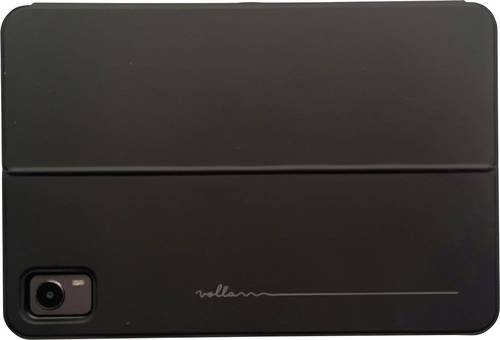
Volla Tablet-Tastatur mit HülleStecken Sie einfach das Volla Tablet auf und legen Sie los. Auf der Tastatur mit kurzem aber angenehmen spürbaren Hub und Hintergrundbeleuchtung in mehreren Helligkeitsstufen schreiben Sie wie im Flug. Ein extra großes Touchpad bietet zusätzlichen Komfort für professionelle Produktivität wie bei einem Notebook. Über einen USB-C-Anschluss können Sie weiteres Zubehör anschließen.161,38 €*Versand: 0,00 €Sichere Weiterleitung zum Anbieter
-
Wie verbinde ich mein Tablet mit Bluetooth?
Um dein Tablet mit Bluetooth zu verbinden, musst du zunächst sicherstellen, dass Bluetooth auf beiden Geräten aktiviert ist. Gehe dazu in die Einstellungen deines Tablets und suche nach der Bluetooth-Option. Schalte Bluetooth ein und lass dein Tablet nach verfügbaren Geräten suchen. Wähle dann das gewünschte Gerät aus der Liste aus und bestätige die Verbindung. Gegebenenfalls musst du noch einen Pairing-Code eingeben, um die Verbindung abzuschließen. Sobald die Verbindung hergestellt ist, kannst du Daten zwischen deinem Tablet und dem verbundenen Gerät austauschen. **
-
Wie kann ich mein Ubuntu-Betriebssystem mit meinem Fernseher verbinden?
Um dein Ubuntu-Betriebssystem mit deinem Fernseher zu verbinden, kannst du entweder ein HDMI-Kabel verwenden, um die beiden Geräte direkt miteinander zu verbinden, oder du kannst ein drahtloses Streaming-Gerät wie einen Chromecast oder einen Miracast-Adapter verwenden, um das Bild von deinem Computer auf den Fernseher zu übertragen. Stelle sicher, dass du die richtige Eingangsquelle auf dem Fernseher auswählst, um das Bild von deinem Computer zu empfangen. **
-
Wie verbinde ich mein Tablet mit der Tastatur?
Um dein Tablet mit einer Tastatur zu verbinden, benötigst du entweder eine kabelgebundene Verbindung über einen USB-Anschluss oder eine drahtlose Verbindung über Bluetooth. Überprüfe zunächst, ob deine Tastatur mit deinem Tablet kompatibel ist. Schalte dann Bluetooth auf deinem Tablet ein und stelle sicher, dass die Tastatur im Pairing-Modus ist. Suche nach verfügbaren Geräten auf deinem Tablet und wähle die Tastatur aus, um die Verbindung herzustellen. Wenn du eine kabelgebundene Verbindung bevorzugst, schließe einfach die Tastatur über den USB-Anschluss an dein Tablet an. **
-
Wie verbinde ich mein Tablet mit dem Beamer?
Um dein Tablet mit dem Beamer zu verbinden, benötigst du in der Regel ein passendes Kabel oder eine drahtlose Verbindungsmöglichkeit wie beispielsweise Miracast oder Chromecast. Zunächst solltest du prüfen, ob dein Tablet über einen HDMI-Anschluss verfügt. Falls ja, kannst du ein HDMI-Kabel verwenden, um eine direkte Verbindung zum Beamer herzustellen. Alternativ kannst du auch einen Adapter nutzen, falls dein Tablet keinen HDMI-Anschluss hat. Wenn du eine drahtlose Verbindung bevorzugst, kannst du ein Miracast- oder Chromecast-Gerät verwenden, um den Bildschirm deines Tablets kabellos auf den Beamer zu übertragen. Stelle sicher, dass der Beamer eingeschaltet ist und das richtige Eingangssignal ausgewählt ist, bevor du die Verbindung herstellst. **
* Alle Preise verstehen sich inklusive der gesetzlichen Mehrwertsteuer und ggf. zuzüglich Versandkosten. Die Angebotsinformationen basieren auf den Angaben des jeweiligen Shops und werden über automatisierte Prozesse aktualisiert. Eine Aktualisierung in Echtzeit findet nicht statt, so dass es im Einzelfall zu Abweichungen kommen kann. ** Hinweis: Teile dieses Inhalts wurden von KI erstellt.